Завдання 1. Збереження документа Word в форматі PDF.
- Завантажте DOCX файл.
- Відкрийте завантажений файл у редакторі Word.
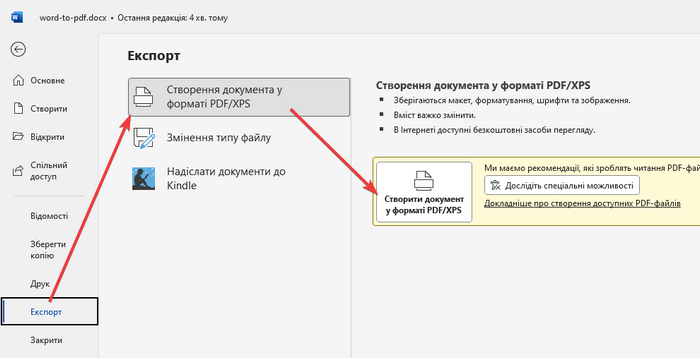
- Відкрите меню “Файл”, виберіть “Експорт” та натисніть на кнопку “Створити документ у форматі PDF/XPS”.
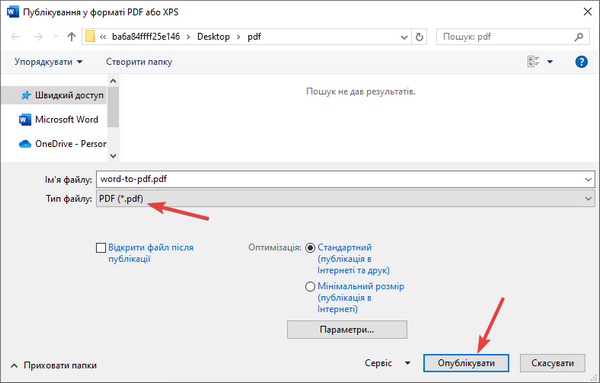
- Виберіть папку для збереження, виберіть “Тип файлу” – PDF та натисніть “Опублікувати”.
Завдання 2. Створення PDF документа з відсканованих файлів.
- Завантажте відскановані зображення у форматі JPG:
- Знайдіть в Інтернеті онлайн-сервіс для збереження JPG зображень в PDF файл. Для пошуку можна використати пошуковий запит “JPG to PDF”. Наприклад, можна використати сервіс ilovepdf.com/jpg_to_pdf
- Використайте знайдений сервіс для створення єдиного PDF файлу з завантажених зображень. Збережіть порядок сторінок.
- Завантажте отриманий PDF файл на комп’ютері.
Завдання 3. Зменшення розміру (стискання) PDF файлу.
- Відкрийте PDF файл та збережіть його на комп’ютері.
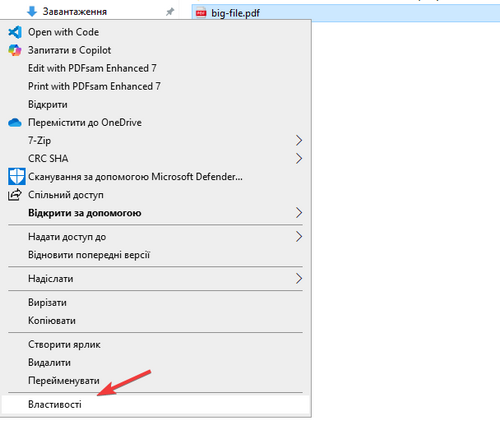
- Натисніть правою кнопкою мишки по завантаженному файлу та виберіть “Властивості”.
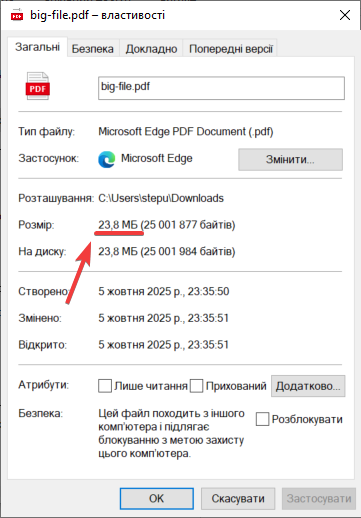
- Перегляньте властивості файлу та запам’ятайте його розмір в мегабайтах.
- Знайдіть в Інтернеті онлайн-сервіс для стискання PDF файлів. Для пошуку можна використати пошуковий запит “compress PDF”.
- Використайте знайдений сервіс для стискання PDF файлу.
- Завантажте стиснутий PDF файл, перевірте його розмір та порівняте з початковим розміром файлу.
Завдання 4. Збереження вебсторінки в форматі PDF за допомого віртуального PDF принтера.
- Перейдіть на сторінку Історія та факти на сайті коледжу.
- Натисніть Ctrl+P щоб відкрити вікно з налаштуваннями друку.
- Виберіть віртуальний PDF принтер, наприклад, “Microsoft Print to PDF” та натисніть “Друк”.
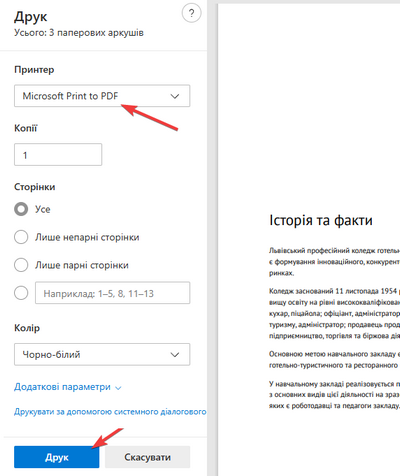
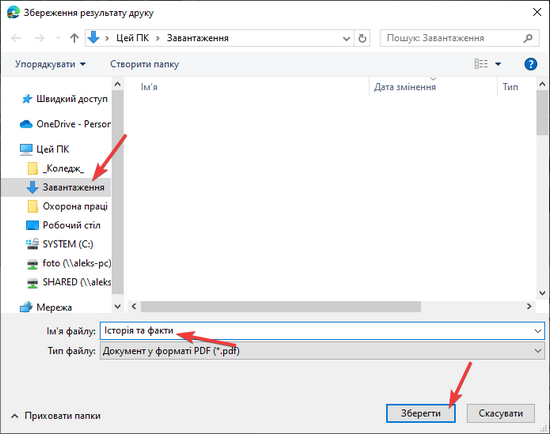
- Виберіть папку для збереження документа, вкажіть ім’я файлу та натисніть “Зберегти”.
Завдання 5. Редагування PDF документа в Word.
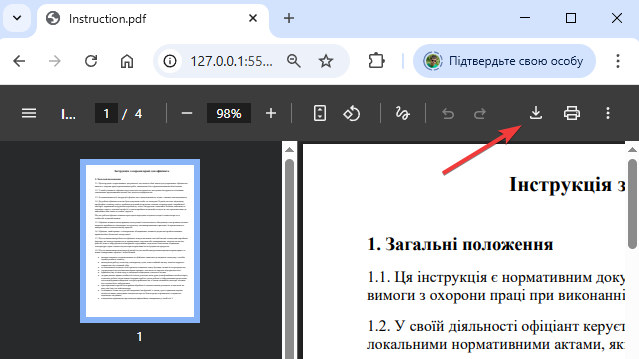
- Відкритийте PDF файл та збережіть його на комп’ютері.
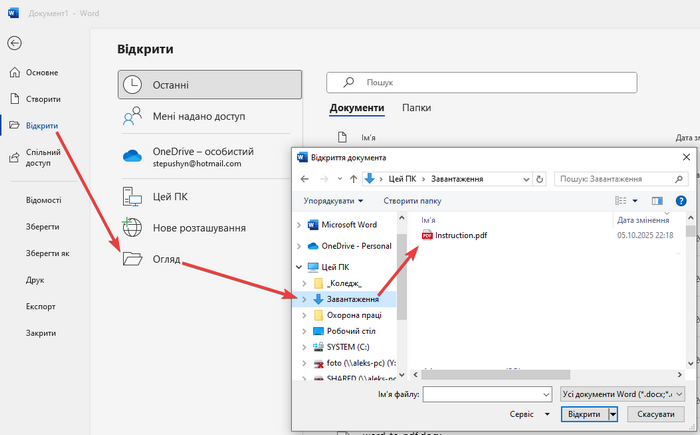
- Відкрийте завантажений файл у редакторі Word за допомогою меню “Файл – Відкрити”.
- Додайте нумерацію сторінок (вкладка Вставлення – Номер сторінки).
- Збережіть зміни в новий PDF файл.