Перейти до вмісту
Завдання 1. Застосування та редагування стилів в Word.
- Завантажте та відкрийте документ Word.
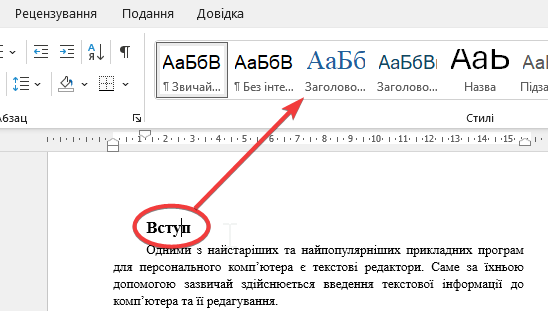
- Застосуйте стилі “Заголовок 1” та “Заголовок 2” до всіх заголовків першого та другого рівня в тексті.
Для цього необхідно виділити заголовок та натиснути на відповідний стиль у блоці “Стилі” на вкладці “Основне”
- Відредагуйте стилі «Заголовок 1» та «Заголовок 2» та змініть оформлення даних заголовків.
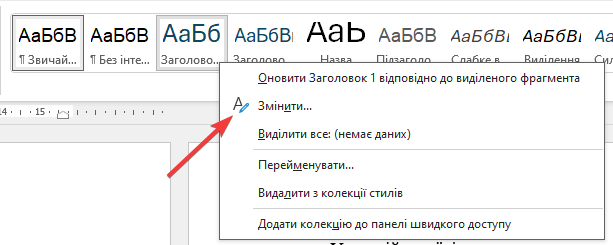
Для цього потрібно натиснути правою кнопкою мишки на стиль та вибрати “Змінити”.
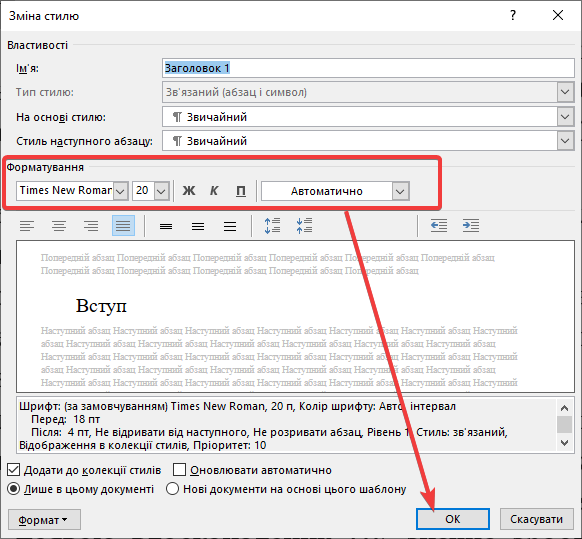
Після цього відкриється вікно, у якому можна вибрати шрифт, розмір та колір тексту, додати виділення жирним або курсивом, а також змінити інші налаштування.
Альтернативний варіант редагування стилів – спочатку змінити оформлення одного з заголовків, а потім натиснути правою кнопкою мишки на відповідний стиль та вибрати “Оновити відповідно до виділеного фрагмента”.
Завдання 2. Створення власного стилю на основі фрагменту тексту.
- Продовжуємо працювати з документом з попереднього завдання.
- Ви можете створити власні стилі для оформлення певних елементів у вашому документі
Для цього виберіть абзац тексту та змініть його вигляд так як вам необхідно. Наприклад:
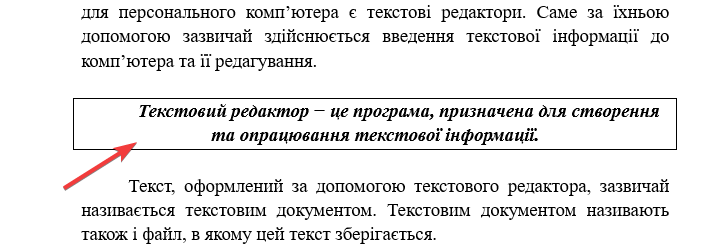
- Після цього виділіть даний абзац тексту, відкрийте меню “Стилі”, виберіть “Створити стиль” та дайте йому ім’я.
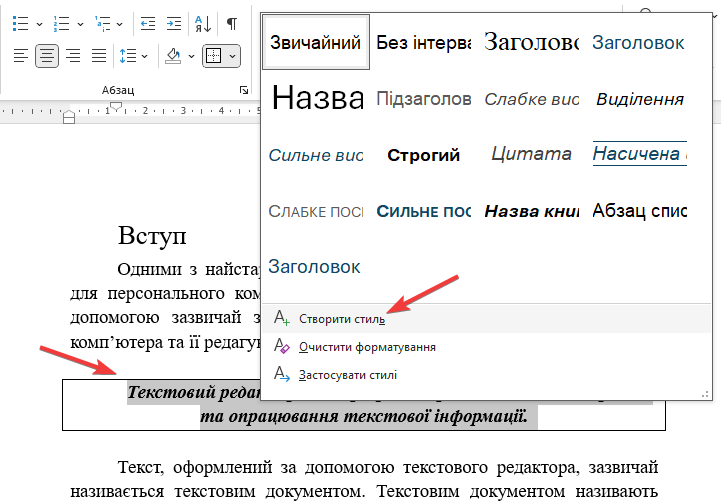
- Спробуйте застосувати створений стиль до інших абзаців тексту.
Завдання 3. Створення автоматичного змісту.
- Продовжуємо працювати з документом з попереднього завдання.
- Після застосування стилів до заголовків тексту ми можемо скористатися функцією автоматичного генерування змісту документа.
Для цього необхідно встановити курсор на початку документа, перейти на вкладку “Посилання”, натиснути на кнопку “Зміст” та вибрати “Автоматичний зміст”.
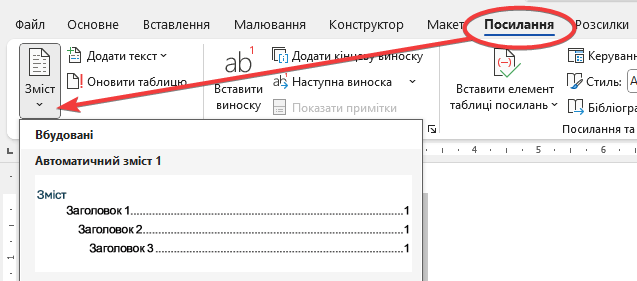
Завдання 4. Змініть порядок розділів та оновіть зміст.
- Продовжуємо працювати з документом з попереднього завдання.
- Після застосування стилів до заголовків тексту ми можемо скористатися функцією відображення структури документа.
Для цього необхідно перейти на вкладку “Подання” та включити опцію “Область переходів”.
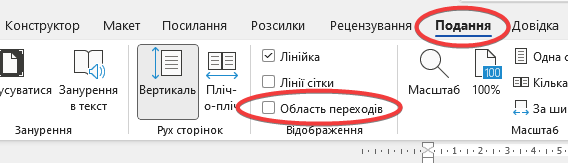
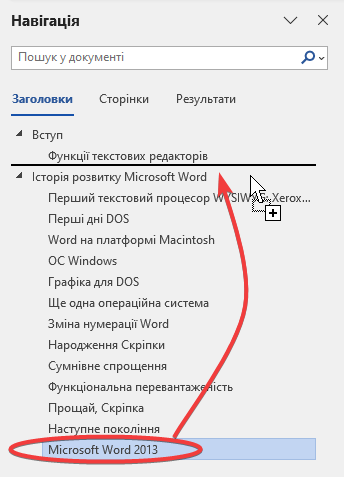
- Після цього в лівій частині екрану з’явиться меню “Навігація” зі структурою документа.
- Меню “Навігація” можна використати для переміщення розділів в документі.
Для цього клікніть по розділу, який необхідно перемістити, та та перетягніть його в іншу точку структури документа.
- Після внесення змін в документ необхідно оновити блок “Зміст”.
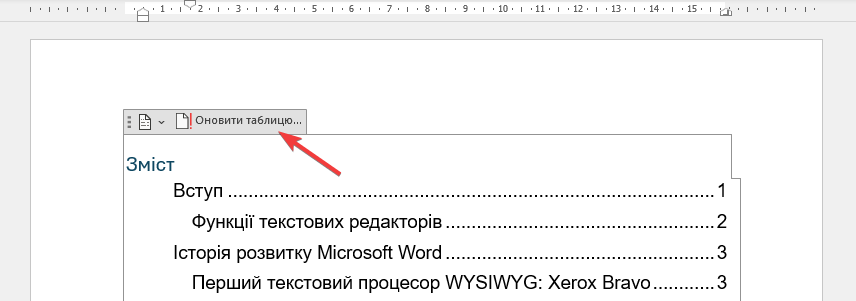
Для цього клікніть по кнопці “Оновити таблицю” в блоці “Зміст” та виберіть “Оновити цілком”