Перейти до вмісту
Завдання 1. Збережіть текстовий документ в форматах DOCX та DOC та порівняйте результат.
- Відкрий текстовой редактор Word та створіть новий текстовий документ.

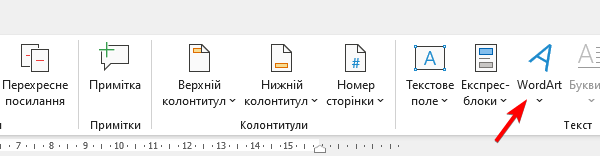
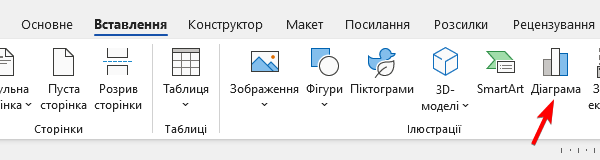
- Перейдіть на вкладку Вставлення та додайте на сторінку наступні елементи:
- SmartArt

- WordArt
- Діаграму
- Також додайте зображення.
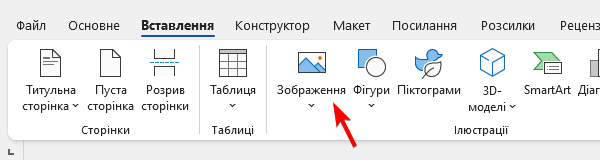
Перейдіть на вкладку Формат зображення та додайте до нього будь-який ефект.

- Скористайтеся меню “Файл – Зберегти” та збережіть отриманий документ у форматі “Документ Word (.docx)”.
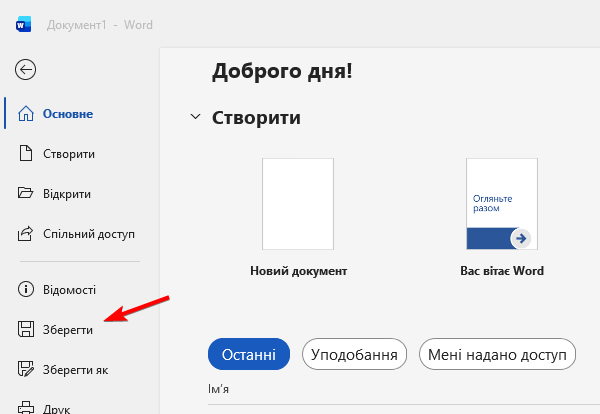
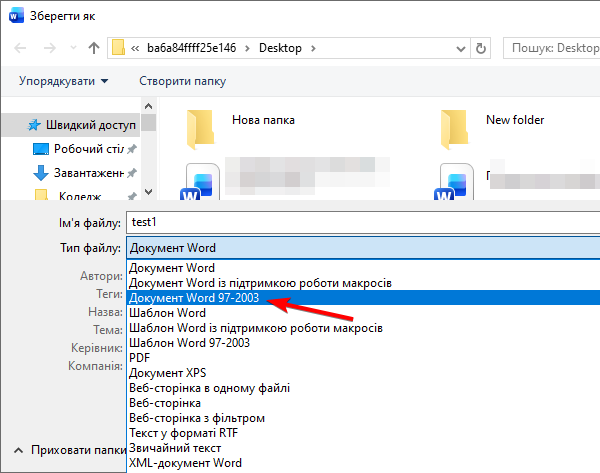
- Після цього скористайтеся меню “Файл – Зберегти копію” (або “Файл – Зберегти як”) та збережіть отриманий документ у форматі “Документ Word 97-2003 (.doc)”.

Щоб зберегти документ у іншому форматі необхідно змінити тип файлу.
- Відкрите обидва отримані файли та порівняйте результат.
- Зверніть увагу, що при збережені у форматі “Документ Word (.docx)” у вас залишається можливість редагувати додані на сторінку елементи. Ви можете змінювати елементи SmartArt, WordArt, редагувати діаграму та змінювати додані до зображення ефекти.
- Проте після збереження у форматі “Документ Word 97-2003 (.doc)” усі ці елементи перетворюються на статичні картинки і редагувати їх стає неможливо. Також ви не можете змінювати додані до зображень ефекти.
Завдання 2. Збережіть текстовий документ в форматі RTF.
- Відкрийте документ у форматі “Документ Word (.docx)”, який ви створили раніше, та збережіть його у форматі Rich Text Format (.rtf).
- Відкрите документи у форматах DOCX та RTF та порівняйте результат. Перевірте можливість редагування доданих елементів та зверніть увагу на відмінності.