Перейти до вмісту
Завдання. Створити GIF-анімацію в графічному редакторі GIMP
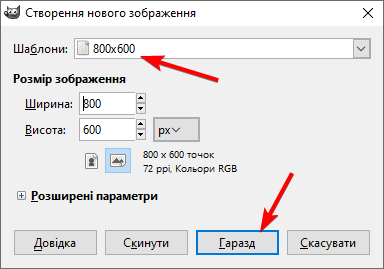
- Відкрийте меню “Файл – Створити” або натисніть комбінацію клавіш Ctrl+N та створіть нове зображення розміром 800 на 640 пікселів.
Для цього виберіть відповідний шаблон або введіть розмір зображення вручну та натисніть “Гаразд”.
- Знайдіть в інтернеті зображення для фону, натисніть на нього правою кнопкою мишки та виберіть “Копіювати зображення”.

- Вставте скопійоване зображення в GIMP.
Для цього скористайтеся меню “Зміни – Вставити” або натисніть Ctrl+V.

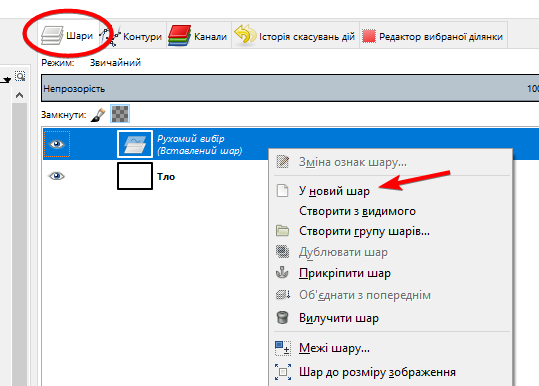
Після цього в меню “Шари” з’явиться елемент “Вставлений шар”. Щоб перетворити його у повноцінний шар натисніть на нього правою кнопкою мишки та виберіть “У новий шар”.
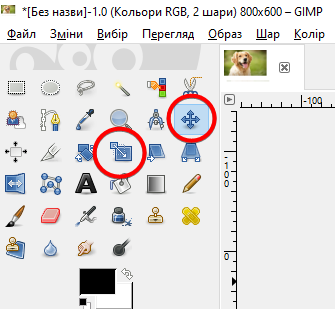
- Вставлене зображення необхідно розмістити і масштабувати таким чином щоб воно займало всю площу зображення.
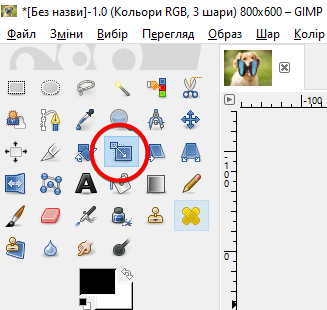
Для цього скористайтеся інструментами “Переміщення” та “Масштаб” на панелі інструментів.
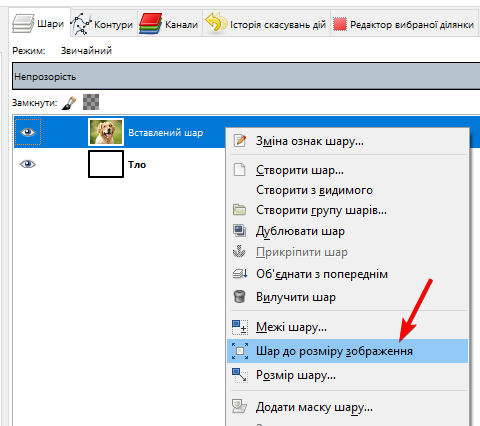
Після масштабування, розмір шару з зображенням потрібно привести до розміру зображення.
Для цього натисніть правою кнопкою на шар з зображенням та оберіть “Шар до розміру зображення”.
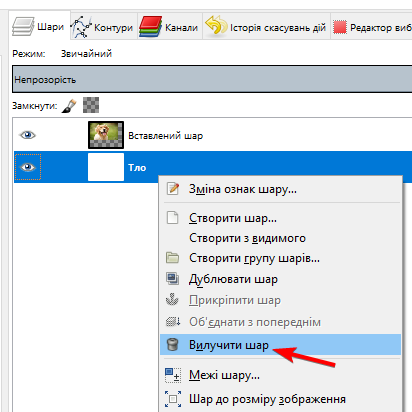
Також ми можемо видалити шар з білим фоном, який називається “Тло”, оскільки він нам більше не знадобиться.
- Далі необхідно додати зображення, яке ми будемо анімувати.
Для цього натисніть правою кнопкою мишки на метелика та скопіюйте зображення.

Вставте зображення метелика в редактор GIMP за допомогою меню “Зміни – Вставити” або натисніть Ctrl+V.
Не забудьте перетворити вставлене зображення у повноцінний шар.

- Наступний крок – масштабування шару з зображенням метелика.
Для цього виберіть інструмент “Масштаб” та натисніть на зображення.
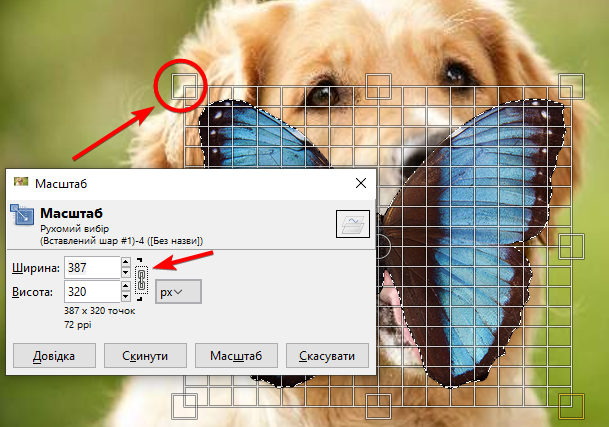
Для того щоб змінити масштаб зображення та зберегти його пропорції, заблокуйте співвідношення між шириною та висотою (кнопка “Ланцюг” у вікні “Масштаб”) та скористайтеся кутовим елементом для масштабування.
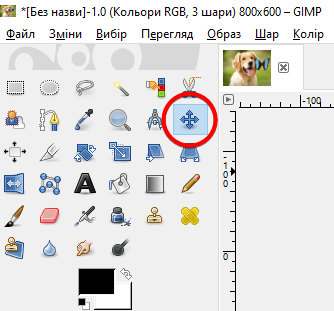
- Виберіть місце, де повинен знаходитися метелик, та перемістіть його за допомогою інструмента “Переміщення”.
- Для того щоб метелик не зміщувався в процесі створення анімації нам необхідні напрямні лінії.
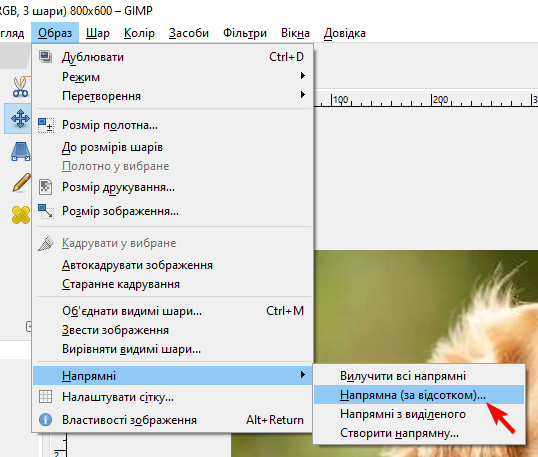
Скористайтеся меню “Образ – Напрямні – Напрямна (за відсотком)” та додайте дві напрямні лінії: горизонтальну та вертикальну.
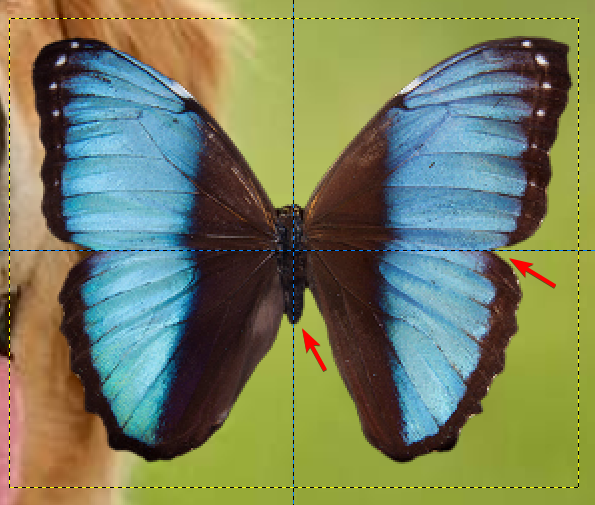
Збільшість масштаб зображення та розташуйте напрямні лінії таким чином, щоб вони розділяли метелика рівно по вертикалі та рівно по горизонталі.
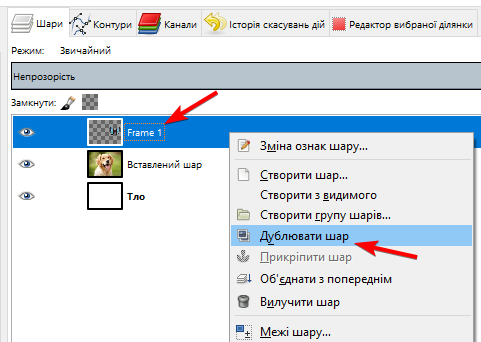
- Назвіть шар з зображенням метелика “Frame 1” – це буде перший кадр анімації.
Зробіть дублікат данного шару та назвіть його “Frame 2”.
- Тепер необхідно відредагувати шар “Frame 2”, щоб від відрізнявся від “Frame 1”. Таким чином ми реалізуємо анімацію.
Скористайтеся інструментом масштаб для того щоб трохи сплюснути зображення метелика.
Важливо, щоб метелик зменшував свій розмір лише по горизонталі. Для цього вимкніть блокування співвідношення сторін та скористайтесь боковим елементом для масштабування.
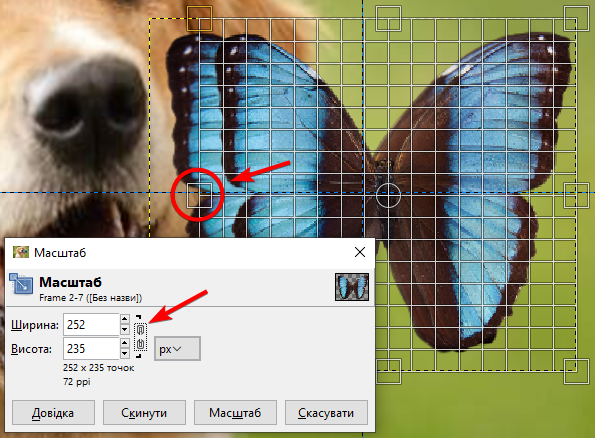
Після сплющення зображення метелика по горизонталі скористайтеся інструментом “Переміщення”.
Вирівняйте центр зображення з перехрещенням напрямних ліній. Це дозволить розмістити шар “Frame 2” в тій самій точці, що і “Frame 1”.
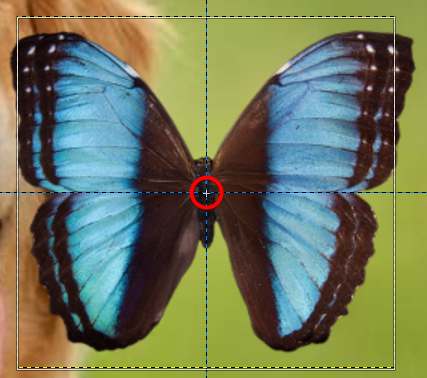
- Повторіть операції копіювання, сплющування та вирівнювання з шаром “Frame 2” щоб отримати “Frame 3”.
Таким чином потрібно створити хоча б 4 унікальних кадри.
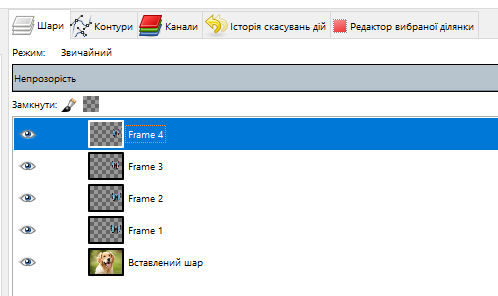
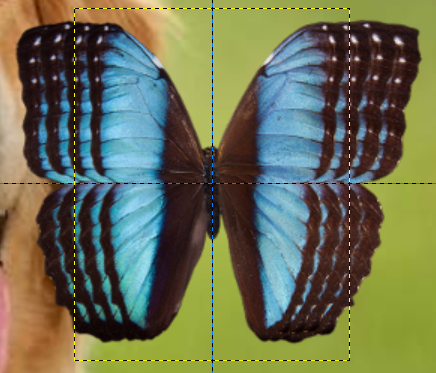
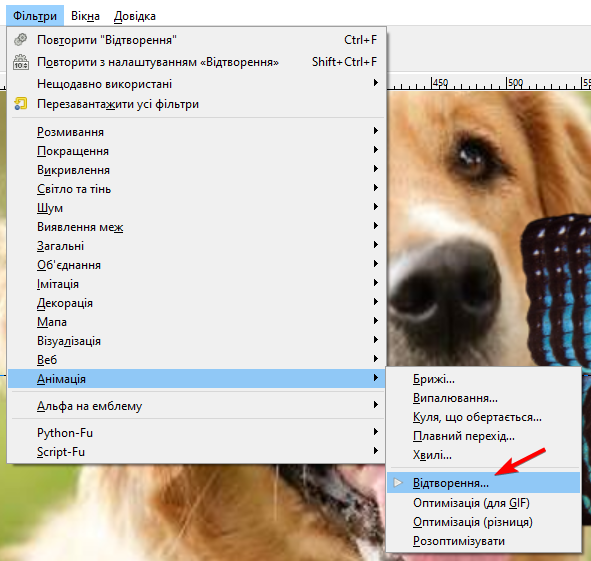
- Щоб перевірити проміжний результат, відкрийте меню “Фільтри – Анімація – Відтворення” та натисніть “Відтворити”.
- Для правильної роботи анімації необхідно об’єднати шари зі зображенням метелика та фон.
Для цього зробіть дублікат шару з фоном та об’єднайте його з шаром “Frame 1” використавши опцію “Об’єднати з попереднім”.
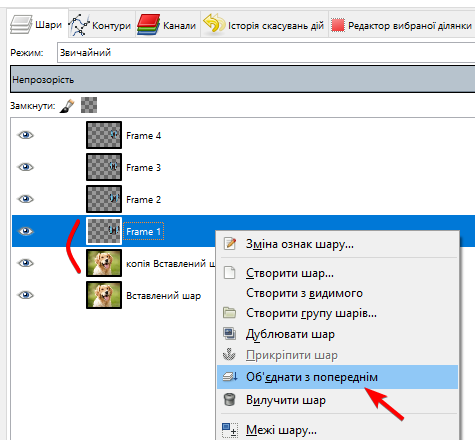
Повторіть цей процес з рештою шарів. Якщо у вас залишився порожній шар з фоном (без метелика), його необхідно видалити.
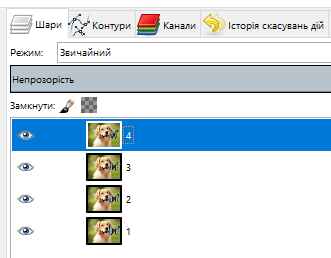
Знову перевірте проміжний результат за допомогою меню “Фільтри – Анімація – Відтворення” та натисніть “Відтворити”.
- Щоб анімація була більш плавною необхідно зациклити її наступним чином:
Кадр 1 -> Кадр 2 -> Кадр 3 -> Кадр 4 -> Кадр 3 -> Кадр 2.
Щоб досягти цього зробіть копії необхідних шарів, та розташуйте їх відповідним чином.

- Щоб зберегти анімацію у форматі GIF скористайтеся меню “Файл – Експортувати як”.

У вікні експорту виберіть папку для збереження (наприклад, Робочий стіл), введіть ім’я файлу з розширенням GIF та натисніть “Експортувати”.

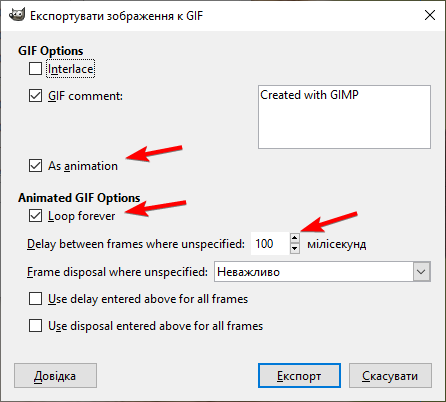
Після цього відкриється вікно з налаштуваннями формату GIF.
Тут необхідно включити опції “As animation” та “Loop forever”. Значення “Delay between frames” можна залишити без змін – 100 мілісекунд.
Щоб зберегти файл натисніть “Експорт”.
- Анімація готова.
